Cómo descargar videos de YouTube
Para descargar un video de YouTube, copia su enlace, pégalo en el cuadro de arriba y haz clic en Descargar. Esta guía explica cada paso y muestra cómo funciona en una computadora, un iPhone y Android.
Guía paso a paso
|
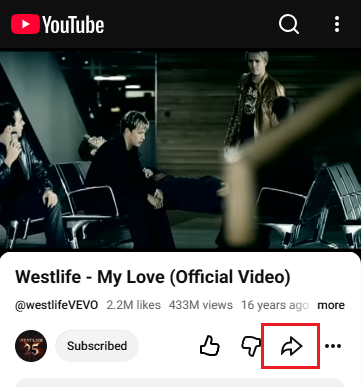
Paso 1: Copia el enlace del video de YouTube Abre el video en YouTube. En una computadora, haz clic en Compartir debajo del video y elige Copiar, o copia la URL de la barra de direcciones del navegador. En la aplicación de YouTube, toca Compartir y luego Copiar enlace. |
|
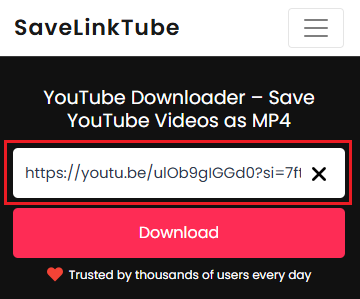
Paso 2: Pega el enlace en SaveLinkTube Pega el enlace en el cuadro de descarga de la parte superior de esta página y haz clic en el botón Descargar. Asegúrate de que el enlace apunte a un solo video, no a la página de un canal o de una lista de reproducción. |
|
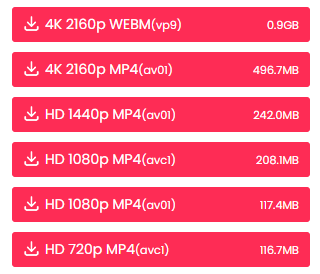
Paso 3: Elige una calidad SaveLinkTube analiza el video y muestra las calidades MP4 disponibles. Las resoluciones más altas, como 1080p, 4K u 8K, se ven más nítidas en pantallas grandes, pero generan archivos más pesados. Si el video se subió en una resolución menor, las opciones más altas no aparecerán. |
|
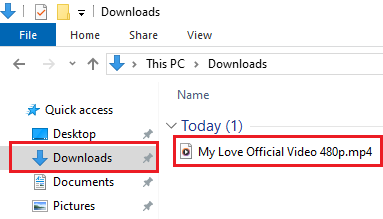
Paso 4: Descarga y guarda el archivo Haz clic en la calidad que quieras. El archivo se guarda en la ubicación de descarga predeterminada de tu dispositivo, que en una computadora suele ser la carpeta Descargas. Puedes abrirlo con cualquier reproductor de video compatible con MP4. |
Descarga videos de YouTube en computadora, iPhone y Android
SaveLinkTube funciona en tu navegador, por lo que no hay ninguna aplicación que instalar. Los pasos son los mismos en todos los dispositivos. Lo que cambia es dónde termina el archivo.
Computadora (Windows y Mac)
Usa Chrome, Edge, Firefox o Safari. El video se guarda en tu carpeta Descargas, a menos que tu navegador esté configurado para preguntar dónde guardar cada archivo.
iPhone
Usa Safari. Cuando termine la descarga, abre la aplicación Archivos y revisa la carpeta Descargas.
Android
Usa Chrome u otro navegador. Busca el archivo en la carpeta Descargas o en el historial de descargas de tu navegador.
¿Necesitas más detalles? Consulta nuestras guías para iPhone y Android.
¿Qué calidad debes elegir?
La mejor opción depende de dónde vas a verlo y de cuánto almacenamiento tengas. Las opciones que verás dependen del video original.
| Calidad | Ideal para |
|---|---|
| 720p (HD) | Teléfonos y pantallas pequeñas, o para ahorrar espacio de almacenamiento |
| 1080p (Full HD) | La mayoría de las laptops, televisores y para ver videos a diario |
| 4K | Monitores grandes y televisores 4K, cuando importa el detalle nítido |
| 8K | Pantallas 8K, con archivos muy pesados, solo si el video lo ofrece |
Las resoluciones más altas tardan más en prepararse y descargarse, y algunos teléfonos y reproductores no pueden reproducir con fluidez los archivos más grandes. Si un archivo no se reproduce bien, intenta descargarlo de nuevo en 1080p.
Si la descarga no funciona
La mayoría de los problemas provienen del enlace o del propio video. Comprueba que el enlace apunte a un solo video disponible públicamente y vuelve a intentarlo. No se pueden procesar los videos privados, con restricción de edad, bloqueados por región o eliminados.
Si un video se descarga pero algo no está bien, por ejemplo, no tiene sonido, el archivo no se reproduce o no encuentras el archivo, consulta nuestra guía de solución de problemas.
Preguntas frecuentes
¿Dónde se guardan los videos de YouTube descargados?
En una computadora, los videos van a tu carpeta Descargas o a la ubicación configurada en tu navegador. En iPhone, revisa la aplicación Archivos. En Android, revisa la carpeta Descargas o el historial de descargas de tu navegador.
¿Puedo descargar videos de YouTube en iPhone sin una aplicación?
Sí. Abre SaveLinkTube en Safari, pega el enlace del video y descarga. Después podrás encontrar el archivo en la aplicación Archivos, según tu versión de iOS y los ajustes de tu navegador.
¿Qué calidad debo elegir?
1080p ofrece un buen equilibrio entre nitidez y tamaño de archivo para la mayoría de las personas. Elige 4K u 8K solo si vas a verlo en una pantalla grande de alta resolución y tienes suficiente almacenamiento.
¿Cuánto tarda una descarga?
Depende de la duración del video, de la calidad que elijas y de tu conexión a internet. Las resoluciones más altas tardan más en prepararse y descargarse.
¿Por qué no se reproduce el video que descargué?
Intenta abrirlo en otro reproductor, como VLC, o descárgalo de nuevo en 1080p. Los archivos de muy alta resolución pueden ser difíciles de reproducir en algunos dispositivos.
¿Puedo descargar cualquier video de YouTube?
No necesariamente. Descarga solo videos que sean tuyos o que tengas permiso para guardar, y respeta los derechos de autor y las condiciones de la plataforma.
¿Listo para guardar un video?
¿Has encontrado un video que quieres ver más tarde? Copia su enlace de YouTube, pégalo en el cuadro de arriba y elige una calidad disponible para empezar.