Como baixar vídeos do YouTube
Para baixar um vídeo do YouTube, copie o link dele, cole-o na caixa acima e clique em Baixar. Este guia explica cada passo e mostra como funciona no computador, no iPhone e no Android.
Guia passo a passo
|
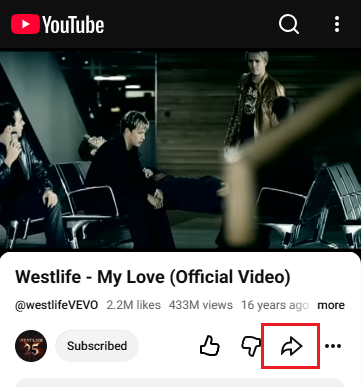
Passo 1: Copie o link do vídeo do YouTube Abra o vídeo no YouTube. No computador, clique em Compartilhar abaixo do vídeo e escolha Copiar, ou copie a URL da barra de endereços do navegador. No aplicativo do YouTube, toque em Compartilhar e depois em Copiar link. |
|
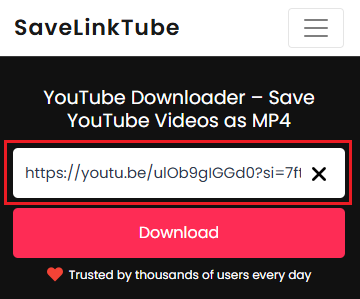
Passo 2: Cole o link no SaveLinkTube Cole o link na caixa de download no topo desta página e clique no botão Baixar. Verifique se o link aponta para um único vídeo, e não para a página de um canal ou de uma playlist. |
|
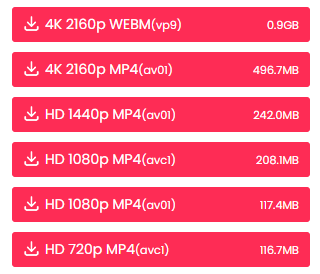
Passo 3: Escolha uma qualidade O SaveLinkTube analisa o vídeo e lista as qualidades MP4 disponíveis. Resoluções mais altas, como 1080p, 4K ou 8K, ficam mais nítidas em telas grandes, mas geram arquivos maiores. Se o vídeo foi enviado em uma resolução menor, as opções mais altas não aparecerão. |
|
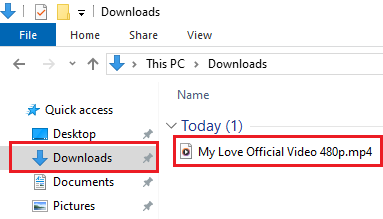
Passo 4: Baixe e salve o arquivo Clique na qualidade desejada. O arquivo é salvo no local de download padrão do seu dispositivo, que geralmente é a pasta Downloads em um computador. Você pode abri-lo com qualquer player de vídeo compatível com MP4. |
Baixe vídeos do YouTube no computador, no iPhone e no Android
O SaveLinkTube funciona no seu navegador, então não há nenhum aplicativo para instalar. As etapas são as mesmas em todos os dispositivos. O que muda é onde o arquivo vai parar.
Computador (Windows e Mac)
Use Chrome, Edge, Firefox ou Safari. O vídeo é salvo na sua pasta Downloads, a menos que o navegador esteja configurado para perguntar onde salvar cada arquivo.
iPhone
Use o Safari. Quando o download terminar, abra o aplicativo Arquivos e confira a pasta Downloads.
Android
Use o Chrome ou outro navegador. Procure o arquivo na pasta Downloads ou no histórico de downloads do navegador.
Precisa de mais detalhes? Veja nossos guias para iPhone e Android.
Qual qualidade você deve escolher?
A melhor escolha depende de onde você vai assistir e de quanto armazenamento você tem. As opções que você vê dependem do vídeo original.
| Qualidade | Ideal para |
|---|---|
| 720p (HD) | Celulares e telas pequenas, ou para economizar espaço de armazenamento |
| 1080p (Full HD) | A maioria dos notebooks, TVs e o uso no dia a dia |
| 4K | Monitores grandes e TVs 4K, quando os detalhes nítidos importam |
| 8K | Telas 8K, com arquivos muito grandes, apenas se o vídeo oferecer essa opção |
Resoluções mais altas demoram mais para ser preparadas e baixadas, e alguns celulares e players não conseguem reproduzir os arquivos maiores sem travar. Se um arquivo não rodar bem, tente baixá-lo novamente em 1080p.
Se o download não funcionar
A maioria dos problemas vem do link ou do próprio vídeo. Verifique se o link aponta para um único vídeo disponível publicamente e tente novamente. Vídeos privados, com restrição de idade, bloqueados por região ou removidos não podem ser processados.
Se um vídeo for baixado, mas algo estiver errado, como falta de som, um arquivo que não reproduz ou um arquivo que você não consegue encontrar, consulte nosso guia de solução de problemas.
Perguntas frequentes
Onde os vídeos do YouTube baixados são salvos?
No computador, os vídeos vão para a sua pasta Downloads ou para o local definido no navegador. No iPhone, confira o aplicativo Arquivos. No Android, confira a pasta Downloads ou o histórico de downloads do navegador.
Posso baixar vídeos do YouTube no iPhone sem um aplicativo?
Sim. Abra o SaveLinkTube no Safari, cole o link do vídeo e baixe. O arquivo poderá então ser encontrado no aplicativo Arquivos, dependendo da sua versão do iOS e dos ajustes do navegador.
Qual qualidade devo escolher?
1080p é um bom equilíbrio entre nitidez e tamanho do arquivo para a maioria das pessoas. Escolha 4K ou 8K apenas se for assistir em uma tela grande de alta resolução e tiver armazenamento suficiente.
Quanto tempo leva um download?
Depende da duração do vídeo, da qualidade escolhida e da sua conexão com a internet. Resoluções mais altas demoram mais para ser preparadas e baixadas.
Por que o vídeo que baixei não reproduz?
Tente abri-lo em outro player, como o VLC, ou baixe-o novamente em 1080p. Arquivos de resolução muito alta podem ser difíceis de reproduzir em alguns dispositivos.
Posso baixar qualquer vídeo do YouTube?
Não necessariamente. Baixe apenas vídeos que sejam seus ou que você tenha permissão para salvar, e respeite os direitos autorais e os termos da plataforma.
Pronto para salvar um vídeo?
Encontrou um vídeo que quer assistir mais tarde? Copie o link do YouTube, cole-o na caixa acima e escolha uma qualidade disponível para começar.