YouTube वीडियो कैसे डाउनलोड करें
YouTube वीडियो डाउनलोड करने के लिए उसका लिंक कॉपी करें, ऊपर दिए गए बॉक्स में पेस्ट करें और डाउनलोड पर क्लिक करें। यह गाइड हर चरण को समझाती है और बताती है कि यह कंप्यूटर, iPhone और Android पर कैसे काम करता है।
चरण-दर-चरण गाइड
|
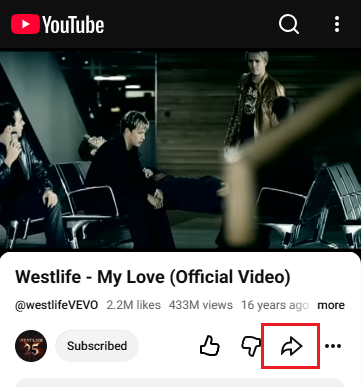
चरण 1: YouTube वीडियो का लिंक कॉपी करें YouTube पर वीडियो खोलें। कंप्यूटर पर वीडियो के नीचे शेयर पर क्लिक करके कॉपी चुनें, या अपने ब्राउज़र के एड्रेस बार से URL कॉपी करें। YouTube ऐप में शेयर पर टैप करें, फिर लिंक कॉपी करें। |
|
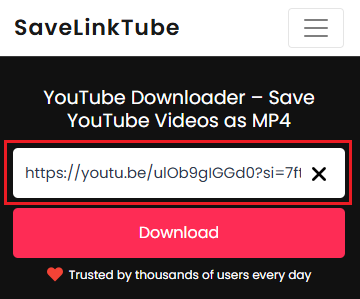
चरण 2: लिंक को SaveLinkTube में पेस्ट करें लिंक को इस पेज के ऊपर दिए गए डाउनलोड बॉक्स में पेस्ट करें और डाउनलोड बटन पर क्लिक करें। ध्यान रखें कि लिंक किसी एक वीडियो का हो, किसी चैनल या प्लेलिस्ट पेज का नहीं। |
|
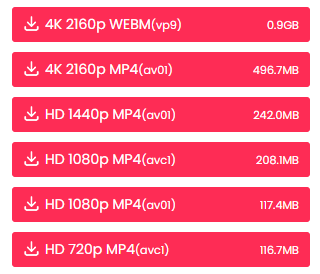
चरण 3: क्वालिटी चुनें SaveLinkTube वीडियो की जाँच करता है और उसके लिए उपलब्ध MP4 क्वालिटी की सूची दिखाता है। 1080p, 4K या 8K जैसे ऊँचे रेज़ोल्यूशन बड़ी स्क्रीन पर ज़्यादा साफ़ दिखते हैं, लेकिन उनसे फ़ाइलें बड़ी बनती हैं। अगर वीडियो कम रेज़ोल्यूशन में अपलोड किया गया था, तो ऊँचे विकल्प दिखाई नहीं देंगे। |
|
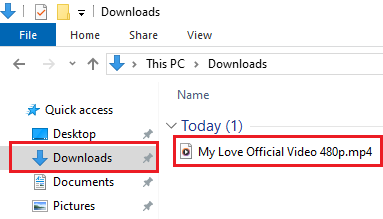
चरण 4: फ़ाइल डाउनलोड करें और सेव करें अपनी पसंद की क्वालिटी पर क्लिक करें। फ़ाइल आपके डिवाइस की डिफ़ॉल्ट डाउनलोड जगह पर सेव हो जाती है, जो कंप्यूटर पर आमतौर पर Downloads फ़ोल्डर होता है। आप उसे MP4 सपोर्ट करने वाले किसी भी वीडियो प्लेयर में खोल सकते हैं। |
कंप्यूटर, iPhone और Android पर YouTube वीडियो डाउनलोड करें
SaveLinkTube आपके ब्राउज़र में चलता है, इसलिए कोई ऐप इंस्टॉल करने की ज़रूरत नहीं है। हर डिवाइस पर चरण एक जैसे हैं। फ़र्क बस इतना है कि फ़ाइल कहाँ सेव होती है।
कंप्यूटर (Windows और Mac)
Chrome, Edge, Firefox या Safari का उपयोग करें। वीडियो आपके Downloads फ़ोल्डर में सेव होता है, जब तक कि आपके ब्राउज़र को हर फ़ाइल की सेव करने की जगह पूछने के लिए सेट न किया गया हो।
iPhone
Safari का उपयोग करें। डाउनलोड पूरा होने पर Files ऐप खोलें और Downloads फ़ोल्डर जाँचें।
Android
Chrome या किसी दूसरे ब्राउज़र का उपयोग करें। फ़ाइल को अपने Downloads फ़ोल्डर या ब्राउज़र के डाउनलोड इतिहास में देखें।
और जानकारी चाहिए? iPhone और Android के लिए हमारी गाइड देखें।
आपको कौन-सी क्वालिटी चुननी चाहिए?
सबसे अच्छा विकल्प इस पर निर्भर करता है कि आप कहाँ देखेंगे और आपके पास कितना स्टोरेज है। आपको दिखने वाले विकल्प मूल वीडियो पर निर्भर करते हैं।
| क्वालिटी | किसके लिए उपयुक्त |
|---|---|
| 720p (HD) | फ़ोन और छोटी स्क्रीन, या स्टोरेज बचाने के लिए |
| 1080p (Full HD) | ज़्यादातर लैपटॉप, TV और रोज़मर्रा की देखने की ज़रूरतें |
| 4K | बड़े मॉनिटर और 4K TV, जब बारीक स्पष्टता मायने रखती हो |
| 8K | 8K डिस्प्ले, बहुत बड़ी फ़ाइलों के साथ, केवल तब जब वीडियो में उपलब्ध हो |
ऊँचे रेज़ोल्यूशन तैयार होने और डाउनलोड होने में ज़्यादा समय लेते हैं, और कुछ फ़ोन और प्लेयर सबसे बड़ी फ़ाइलों को सहजता से नहीं चला पाते। अगर कोई फ़ाइल ठीक से नहीं चलती, तो उसे 1080p में दोबारा डाउनलोड करके देखें।
अगर डाउनलोड काम न करे
ज़्यादातर समस्याएँ लिंक या वीडियो की वजह से आती हैं। जाँचें कि लिंक किसी एक सार्वजनिक रूप से उपलब्ध वीडियो का है और फिर कोशिश करें। निजी (private), आयु-प्रतिबंधित, क्षेत्र-प्रतिबंधित या हटाए गए वीडियो प्रोसेस नहीं किए जा सकते।
अगर कोई वीडियो डाउनलोड हो जाता है लेकिन कुछ गड़बड़ है, जैसे आवाज़ न आना, फ़ाइल का न चलना, या फ़ाइल न मिलना, तो हमारी समस्या-निवारण गाइड देखें।
अक्सर पूछे जाने वाले प्रश्न
डाउनलोड किए गए YouTube वीडियो कहाँ सेव होते हैं?
कंप्यूटर पर वीडियो आपके Downloads फ़ोल्डर में या ब्राउज़र में तय की गई जगह पर जाते हैं। iPhone पर Files ऐप देखें। Android पर Downloads फ़ोल्डर या अपने ब्राउज़र का डाउनलोड इतिहास देखें।
क्या मैं iPhone पर बिना ऐप के YouTube वीडियो डाउनलोड कर सकता/सकती हूँ?
हाँ। Safari में SaveLinkTube खोलें, वीडियो का लिंक पेस्ट करें और डाउनलोड करें। इसके बाद, आपके iOS वर्शन और ब्राउज़र सेटिंग्स के आधार पर, फ़ाइल Files ऐप में मिल सकती है।
मुझे कौन-सी क्वालिटी चुननी चाहिए?
ज़्यादातर लोगों के लिए 1080p स्पष्टता और फ़ाइल साइज़ का अच्छा संतुलन है। 4K या 8K केवल तभी चुनें जब आप बड़ी, उच्च-रेज़ोल्यूशन स्क्रीन पर देखेंगे और आपके पास पर्याप्त स्टोरेज हो।
डाउनलोड में कितना समय लगता है?
यह वीडियो की लंबाई, आपकी चुनी हुई क्वालिटी और आपके इंटरनेट कनेक्शन पर निर्भर करता है। ऊँचे रेज़ोल्यूशन तैयार होने और डाउनलोड होने में ज़्यादा समय लेते हैं।
मेरा डाउनलोड किया हुआ वीडियो क्यों नहीं चल रहा?
उसे VLC जैसे किसी दूसरे प्लेयर में खोलकर देखें, या 1080p में दोबारा डाउनलोड करें। बहुत ऊँचे रेज़ोल्यूशन वाली फ़ाइलें कुछ डिवाइस पर चलाना मुश्किल हो सकता है।
क्या मैं कोई भी YouTube वीडियो डाउनलोड कर सकता/सकती हूँ?
ज़रूरी नहीं। केवल वही वीडियो डाउनलोड करें जो आपके हैं या जिन्हें सेव करने की आपको अनुमति है, और कॉपीराइट तथा प्लेटफ़ॉर्म की शर्तों का सम्मान करें।
वीडियो सेव करने के लिए तैयार हैं?
कोई वीडियो बाद में देखना चाहते हैं? उसका YouTube लिंक कॉपी करें, ऊपर दिए गए बॉक्स में पेस्ट करें और शुरू करने के लिए उपलब्ध क्वालिटी चुनें।